Showing posts with label esmart. Show all posts

Tuesday, October 27, 2020

Pengertian Istilah Cum Date, Ex Date, Payment Date di Pembagian Dividen dan Dividen Trap

Ada beberapa istilah pada saat pembagian dividen yang perlu diketahui:

Cum Date (Cumulative Date) / Cum Dividen, tanggal terakhir bagi investor yang tercatat berhak mendapatkan dividen.

Ex Date (Expired Date) / Ex Dividen, tanggal pertama bagi investor tidak berhak mendapatkan dividen lagi.

Payment Date, tanggal dividen akan ditransfer ke Rekening Dana Investor.

Ilustrasi jadwal pembagian dividen

Penjelasannya: 
Saham ABCD akan membagikan dividen dengan ketentuan yang berhak mendapatkan dividen adalah investor yang memegang saham tersebut sampai pasar tutup pada tanggal 2 November 2020. Jika ada yang baru membeli pada tanggal 3 November 2020 tidak berhak mendapatkan dividen. Dividen akan dibayar dengan cara transfer ke nomor Rekening Dana Investor pada tanggal 18 November 2020.

Dividen Trap adalah kondisi dimana harga saham ketika tanggal ex date dibuka turun minimal sebesar nilai dividen yang diberikan.
Contoh: 
harga penutupan saham ABCD di tanggal cum date adalah 1000, dan dividen yang diberikan sebesar 110 per lembar berarti dividen yield = 11% (110/1000). Maka ketika pasar buka di tanggal ex date harga pembukaan saham ABCD minimal dimulai dari harga 890.

Mengapa bisa terjadi hal seperti itu? karena sebagai penyesuaian investor telah mendapatkan uang 110 maka harga pasar menjadi 1000 - 110 = 890. 
Lalu siapa yang dirugikan? mereka yang baru membeli menjelang atau pada saat cum date, karena biasanya harga sudah naik tinggi menuju tanggal cum date.
Bagaimana menghindari dividen trap? biasanya hal ini akan lebih sering terjadi pada saham yang dividen yield lebih dari 3%.

---
Apabila ada kendala, silahkan kontak ke gi.balikpapan@bnisekuritas.co.id atau 082159568335

Wednesday, August 26, 2020

Cara Buka Rekening Saham Secara Online di BNI Sekuritas Cabang Balikpapan

Berikut petunjuk membuka rekening saham di BNI Sekuritas cabang Balikpapan secara online. Proses menjadi lebih cepat, mudah, dan murah.

Langkah 1:


Langkah 2:

klik link berikut https://www.bnisekuritas.co.id/reg/


Langkah 3:


Langkah 4:


Langkah 5:


Langkah 6:


Jika ingin berkunjung ke kantor, berikut alamat kami:

Jalan MT. Haryono No.71 RT.01
Kelurahan Damai Baru, Kecamatan Balikpapan Selatan
Kota Balikpapan, Kalimantan Timur
(Depan Kantor Catatan Sipil)
Telp: 0542-877157 atau 0821 5956 8335

---
Apabila ada kendala, silahkan kontak ke gi.balikpapan@bnisekuritas.co.id atau 082159568335

Monday, December 3, 2018

Cara Mengatur Ukuran Huruf di Esmart Versi Android

Setelah mengunduh esmart dari playstore kemudian berhasil login masuk ke market info tampilannya akan seperti di bawah ini

Menu Selected Stock di Esmart versi Android
Ukuran huruf dan angka terlalu besar hingga sulit dibaca. Solusinya adalah:
1. klik simbol A+ di bagian atas.
2. klik shrink (lingkaran kuning).
3. ketuk shrink beberapa kali sampai ukuran huruf berubah semakin kecil dan cukup nyaman dibaca oleh mata Anda.

---
Apabila ada kendala, silahkan kontak ke gi.balikpapan@bnisekuritas.co.id atau 082159568335

Monday, April 17, 2017

Cara Tebus HMETD/Right/Waran di Esmart dan BIONS

Saat ini untuk menebus HMETD/right/waran bisa langsung input di esmart, dengan cara input login trading terlebih dahulu lalu klik account > entry HMETD.

Menu Entry HMETD


Langkah-langkah di menu entry HMETD:
1. isi trading id.
2. isi stock, contoh PPRO-R.
3. klik refresh.
4. centang kotak kecil disebelah exercise price.
5. isi exercise vol, ini dalam satuan lembar.
    Perhatikan jumlah lembar di port. available, tercantum berhak tebus sebanyak 7.829 lembar. Jika ingin di
    masa mendatang biar gampang menjualnya, bisa tebus sebagian misalnya 7.800 lembar saja.
6. isi password trading.
7. klik save.

Menu HMETD Request List

Setelah selesai input di menu entry HMETD, lalu lihat di menu HMETD Request List (account > HMETD Request List) untuk mengecek status tebusnya.

Cara tebus di BIONS

Untuk cara tebus HMETD/right/waran di BIONS, klik seluruh menu 4 titik di kanan atas lalu klik exercise form.

Langkah-langkahnya:
1. isi stock, contoh SBMA-W
2. isi exercise volume, ini dalam satuan lembar.
    Perhatikan jumlah lembar di port. available, disarankan kalau mau tebus genap satuan lot bukan odd lot. Jika ingin di
    masa mendatang biar gampang menjualnya.
3. isi trading pin
4. centang kotak kecil
5. klik send

Exercise Form di BIONS


Catatan:
exercise val nilainya tidak lebih besar dari cash on hand dan outstanding.

---
Apabila ada kendala, silahkan kontak ke gi.balikpapan@bnisekuritas.co.id atau 082159568335

Monday, January 30, 2017

Automatic Order Booking by Time (Pengganti Temporary)

menu ini masih soft launching, dan sifatnya trial
---------------------------------------------------------------------------

Contoh, saat ini di sesi 1 harga BRMS 134, nanti sesi 2 open saya akan beli BRMS di harga 120

Langkah-langkahnya (perhatikan juga gambar automatic order booking by time di bawah):
buka menu transaction > entry automatic order
1. stock, isi kode saham.
2. condition, pilih booking by time.
3. pilih session 2.
4. pilih use entry price.
5. pilih buy.
6. isi harga yang ingin dibeli 120.
7. isi jumlah lot yang ingin dibeli.
8. setting tanggal perintah ini akan dijalankan
9. pilih send as order.
automatic order booking by time
Catatan:
Di nomor 3 ada beberapa pilihan, yaitu:
   ● Custom (HH:mm:ss), artinya bebas untuk menentukan di jam berapa order akan dijalankan.
   ● Pre-Opening, artinya order akan dijalankan ketika pre-opening (08:45:00) buka. Ingat, hanya bisa di
      saham yang terdaftar di masa pre-opening saja.
   ● Session 1, artinya order akan dijalankan ketika session 1 (09:00:00) buka.
   ● Session 2, artinya order akan dijalankan ketika session 2 (13:30:00 di hari Senin-Kamis atau 14:00:00 di
      hari Jumat) buka.

Setelah selesai input, segera cek di menu automatic order list (transaction > automatic order list). Jika statusnya queuing berarti perintah sudah benar dan tinggal menunggu kondisi yang sudah ditentukan tercapai.
menu automatic order list
Ada 4 jenis status di menu ini yaitu:
1. queuing, posisi memantau hingga kondisi tercapai.
2. executed, kondisi sudah tercapai dan masuk ke menu order list.
3. reject, perintah salah. Coba di cek kembali.
4. cancelled, perintah dibatalkan.

Membatalkan Automatic Order
Dari Automatic Order List ini user dapat melakukan cancel automatic trading dengan melakukan klik kanan pada order atau klik Button cancel pada kanan atas list. Hanya data yang berstatus request dan queing saja yang boleh dilakukan cancel.
menu automatic order list

---
Apabila ada kendala, silahkan kontak ke gi.balikpapan@bnisekuritas.co.id atau 082159568335

Wednesday, January 25, 2017

Automatic Order Stoploss

menu ini masih soft launching, dan sifatnya trial
---------------------------------------------------------------------------

Contoh, saat ini harga BNLI 710 dan saya akan jual BNLI jika harga turun ke 680

Langkah-langkahnya (perhatikan juga gambar automatic order stoploss di bawah):
buka menu transaction > entry automatic order
1. stock, isi kode saham.
2. condition, pilih booking by price.
3. pilih last price.
4. pilih <=
5. isi harga kondisi 680 (harga disini adalah acuan yang ditentukan sebagai kondisi tercapai).
6. pilih sell.
7. isi harga yang ingin dijual 680 (harga disini adalah harga order yang dikirim ke bursa).
8. isi jumlah lot yang ingin dijual.
9. setting tanggal perintah ini akan dijalankan. Saran saya pilih sampai akhir bulan, maksimal sampai 30 hari
    ke depan.
10. pilih send as order.

Catatan:
Setelah isi harga nomor 5, secara default pada nomor 7 akan mengikuti harga yang diisi di nomor 5. Namun di nomor 7 harga bisa diganti misalnya 675 atau 670, maupun yang lain sesuai trading plan yang telah dibuat.

automatic order stoploss
Setelah selesai input, segera cek di menu automatic order list (transaction > automatic order list). Jika statusnya queuing berarti perintah sudah benar dan tinggal menunggu kondisi yang sudah ditentukan tercapai.

menu automatic order list
Jika dibaca kalimat itu seperti memberi perintah ke broker "Jika BNLI harganya turun sampai sentuh 680 atau lebih, jual sebanyak 2 lot di harga 680 ya. Pantau terus sampai 31 Januari 2017".

Ada 4 jenis status di menu ini yaitu:
1. queuing, posisi memantau hingga kondisi tercapai.
2. executed, kondisi sudah tercapai dan masuk ke menu order list.
3. reject, perintah salah. Coba di cek kembali.
4. cancelled, perintah dibatalkan.

Automatic order ini berlaku selama sesi 1 dan sesi 2. Ketika masa pra-opening, dan pra-closing tidak berlaku.

Membatalkan Automatic Order
Dari Automatic Order List ini user dapat melakukan cancel automatic trading dengan melakukan klik kanan pada order atau klik Button cancel pada kanan atas list. Hanya data yang berstatus request dan queing saja yang boleh dilakukan cancel.
menu automatic order list

---
Apabila ada kendala, silahkan kontak ke gi.balikpapan@bnisekuritas.co.id atau 082159568335

Automatic Order Take Profit

menu ini masih soft launching, dan sifatnya trial
---------------------------------------------------------------------------

Contoh, saat ini harga BNLI 710 dan saya akan jual BNLI jika harga naik ke 730

Langkah-langkahnya (perhatikan juga gambar automatic order take profit di bawah):
buka menu transaction > entry automatic order
1. stock, isi kode saham.
2. condition, pilih booking by price.
3. pilih last price.
4. pilih >=
5. isi harga kondisi 730 (harga disini adalah acuan yang ditentukan sebagai kondisi tercapai).
6. pilih sell.
7. isi harga yang ingin dijual 730 (harga disini adalah harga order yang dikirim ke bursa).
8. isi jumlah lot yang ingin dijual.
9. setting tanggal perintah ini akan dijalankan. Saran saya pilih sampai akhir bulan, maksimal sampai 30 hari
    ke depan.
10. pilih send as order.

Catatan:
Setelah isi harga nomor 5, secara default pada nomor 7 akan mengikuti harga yang diisi di nomor 5. Namun di nomor 7 harga bisa diganti misalnya 725 atau 735, maupun yang lain sesuai trading plan yang telah dibuat.

automatic order take profit
Setelah selesai input, segera cek di menu automatic order list (transaction > automatic order list). Jika statusnya queuing berarti perintah sudah benar dan tinggal menunggu kondisi yang sudah ditentukan tercapai.

menu automatic order list
Jika dibaca kalimat itu seperti memberi perintah ke broker "Jika BNLI harganya naik sampai sentuh 730 atau lebih, jual sebanyak 2 lot di harga 730 ya. Pantau terus sampai 31 Januari 2017".

Ada 4 jenis status di menu ini yaitu:
1. queuing, posisi memantau hingga kondisi tercapai.
2. executed, kondisi sudah tercapai dan masuk ke menu order list.
3. reject, perintah salah. Coba di cek kembali.
4. cancelled, perintah dibatalkan.

Automatic order ini berlaku selama sesi 1 dan sesi 2. Ketika masa pra-opening, dan pra-closing tidak berlaku.

Membatalkan Automatic Order
Dari Automatic Order List ini user dapat melakukan cancel automatic trading dengan melakukan klik kanan pada order atau klik Button cancel pada kanan atas list. Hanya data yang berstatus request dan queing saja yang boleh dilakukan cancel.
menu automatic order list

---
Apabila ada kendala, silahkan kontak ke gi.balikpapan@bnisekuritas.co.id atau 082159568335

Monday, January 23, 2017

Cara Mengecek Statement of Account (Laporan Transaksi)

BNI Sekuritas mempunyai link yang dikhususkan untuk nasabah jika ingin mengecek confirmation note, Statement Of Account (SOA) beserta berapa bunga yang akan di debet akhir bulan nanti atau SOA bulan-bulan sebelumnya, dan lainnya. Lalu bagaimana caranya:
1. klik link berikut <<disini>>
2. isi user id dan password login trading.
3. klik START di kiri bawah
4. misal pilih Statement Of Account, isi month (mm/yyyy). Geser ke kanan ada kolom interest.

cek Statement Of Account

---
Apabila ada kendala, silahkan kontak ke gi.balikpapan@bnisekuritas.co.id atau 082159568335

Thursday, January 19, 2017

FAQ (Frequently Asked Questions) esmart

1. Apa yang harus dilakukan apabila user esmart tidak bisa login?  
     ● Jika terjadi update failed, silakan lakukan cek koneksi internet 
     ● Apabila menggunakan jaringan internet sendiri, silakan cek koneksi internet tersebut dengan cara
       browsing ke web yang selalu update (misal situs berita)
contoh pesan update failed
     ● Pastikan Server Configuration, buka menu esmart > configuration.  Terdapat 4 pilihan server yaitu:
       server1: esmartbnis.com 
       server2 : 110.5.111.125 
       server3: 202.129.186.235 dan Custom.
       Server1 merupakan default server, sedangkan server2 dan server3 merupakan server cadangan jika
       server1 bermasalah.  Untuk Updater server, isi Address dengan esmartbnis.com.
       Saran saya, gunakan feed server3 dan trading server pilih trading3 (versi mobile juga sama).
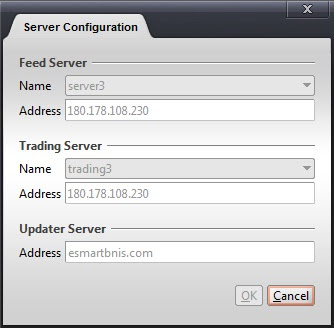
contoh tampilan menu server configuration
     ● Apabila menggunakan internet kantor maka port 62229 dan 63339 (untuk esmart desktop) atau port
       64449 (untuk esmart web) harus dibuka terlebih dahulu (konsultasikan dengan admin network kantor
       Anda).
     ● Pastikan penulisan User ID dan password benar, perhatikan besar kecil huruf.
     ● Bila tetap tidak bisa login sedangkan koneksi internet berjalan baik, segera hubungi Helpdesk esmart
       atau sales Anda.
 
2. Pada PC dengan OS windows setelah berhasil login, bagaimana apabila sistem esmart  “Hang”,
    tidak bisa di klik semua menu atau juga terdapat message error “an instance of this application
    is already running”?
     ● Lakukan End Task System esmart pada Windows Task Manager.
     ● Caranya tekan keyboard Ctrl + Alt + Delete secara bersamaan. Klik tombol Task Manager lalu pilih tab
       Processes.
     ● Pada kolom Image Name silakan  cari  javaw.exe dan pilih proses tersebut. Lihat gambar dibawah yang
       dilingkari merah.
     ● Klik tombol End Process pada pojok kanan bawah, aplikasi esmart akan menutup. Lihat gambar
       dibawah yang dilingkari merah.
     ● Setelah lakukan end process, tutup Windows Task Manager. Dan buka sistem esmart seperti biasa.

contoh pesan error
Tampilan Windows Task Manager
3. Setelah berhasil memasukkan password, bagaimana apabila yang terlihat hanyalah
    halaman kosong ? 
     ● Setelah berhasil login secara default akan muncul tampilan standar, namun apabila tidak muncul maka
       setting dapat dilakukan dengan cara : Pilih menu esmart
     ● Pilih menu Load Dashboard (Lihat gambar dibawah).
     ● Pilihlah pada Name: atau default atau Simple atau Standard atau Advanced.

letak menu dashboard
4. Setelah memasukkan password, bagaimana jika trade watch/running trade jalan tapi bid
    offer dan stock ranking kosong?
     ● Setelah masukkan password, segera lihat angka IDX atau IHSG di kotak merah. Jika angka yang muncul 0 (nol)
       maka esmart error. Seharusnya jika normal, maka yang muncul adalah angka IHSG terakhir.
     ● Solusinya adalah logout lalu login ulang.


5. Setelah input order lalu lihat di order list tetap kosong atau muncul status request order.
    Bagaimana memunculkan order yang telah diinput?
     ● Biasanya terjadi karena koneksi internet yang tidak stabil.
     ● Pilih menu transaction, pilih menu refresh trading.
     ● Klik 3 kotak yang kosong lalu pilih OK.


6. Apa yang dimaksud status Reject pada order nasabah? 
     ● Reject pada status order nasabah berarti order tersebut ditolak oleh sistem.
     ● Penyebab order tersebut ditolak antara lain (keterangan status dapat dilihat pada kolom Desc): 
          ● Security is not currently trading : saham yang diinput tidak diperdagangkan atau sesi perdagangan
           belum dibuka atau sesi perdagangan sudah ditutup 
          ● Portfolio not enough : tidak cukup memiliki suatu saham tertentu yang akan dijual, user melakukan
           kesalahan dalam memasukkan angka pada kolom harga saham dan atau jumlah lot.
          ● Limit trading not enough : dana tidak cukup untuk membeli saham.
          ● Trade Rule – price exceeded : batas harga yang terlampau tinggi / terlampau rendah, mengacu
           kepada aturan batas Auto Rejection dari BEI.

contoh status reject di order list

 7. Candlestick di menu charting tampilannya kok jadi kecil-kecil?
      ● Arahkan kursor ke candlestick paling kiri, lalu klik ditahan, geser kursor sampai ke candlestick
        paling kanan, lalu lepas.
Candlestick kecil-kecil


Tampilan ketika kursor paling kiri di klik, ditahan, dan geser sampai paling kanan


8. Di menu portfolio kok masih muncul saham yang kemarin saya jual habis. Saya ingin
    menghilangkannya, bagaimana caranya? 
      ●  Kotak merah adalah saham yang kemarin sudah dijual, tapi masih muncul di portfolio.
      ●  Klik All di sebelah Stock Movement (kotak biru), lalu pilih curr.lot>0.


---
Apabila ada kendala, silahkan kontak ke gi.balikpapan@bnisekuritas.co.id atau 082159568335

Monday, January 16, 2017

Automatic Order Buy

menu ini masih soft launching, dan sifatnya trial
---------------------------------------------------------------------------

Contoh, saat ini harga NIKL 2850 dan saya akan beli NIKL jika harga naik ke 2900

Langkah-langkahnya (perhatikan juga gambar automatic order buy di bawah):
buka menu transaction > entry automatic order
1. stock, isi kode saham.
2. condition, pilih booking by price.
3. pilih last price.
4. pilih >=
5. isi harga kondisi 2900 (harga disini adalah acuan yang ditentukan sebagai kondisi tercapai).
6. pilih buy.
7. isi harga yang ingin dibeli 2900 (harga disini adalah harga order yang dikirim ke bursa).
8. isi jumlah lot yang ingin dibeli.
9. setting tanggal perintah ini akan dijalankan. Maksimal sampai 30 hari ke depan.
10. pilih send as order.

Catatan:
Setelah isi harga nomor 5, secara default pada nomor 7 akan mengikuti harga yang diisi di nomor 5. Namun di nomor 7 harga bisa diganti misalnya 2910 atau 2920, maupun yang lain sesuai trading plan yang telah dibuat.

automatic order buy
Setelah selesai input, segera cek di menu automatic order list (transaction > automatic order list). Jika statusnya queuing berarti perintah sudah benar dan tinggal menunggu kondisi yang sudah ditentukan tercapai.

menu automatic order list
Jika dibaca kalimat itu seperti memberi perintah ke broker "Hari ini jika NIKL harganya sentuh 2900 atau lebih, beli sebanyak 1 lot di harga 2900 ya".

Ada 4 jenis status di menu ini yaitu:
1. queuing, posisi memantau hingga kondisi tercapai.
2. executed, kondisi sudah tercapai dan masuk ke menu order list.
3. reject, perintah salah. Coba di cek kembali.
4. cancelled, perintah dibatalkan.

Automatic order ini berlaku selama sesi 1 dan sesi 2. Ketika masa pra-opening, dan pra-closing tidak berlaku.

Membatalkan Automatic Order
Dari Automatic Order List ini user dapat melakukan cancel automatic trading dengan melakukan klik kanan pada order atau klik Button cancel pada kanan atas list. Hanya data yang berstatus request dan queing saja yang boleh dilakukan cancel.
menu automatic order list

---
Apabila ada kendala, silahkan kontak ke gi.balikpapan@bnisekuritas.co.id atau 082159568335

Thursday, January 12, 2017

Cek Nomor Rekening Dana Investor (RDI) di Esmart

Nomor Rekening Dana Investor (RDI) dikirimkan melalui email bersamaan dengan user id dan password. Namun jika nomor rekening itu lupa dicatat dan terlalu lama untuk mencari kembali, maka bisa di cek di esmart. Berikut langkah-langkahnya:
1. input login trading.
2. buka account > customer info.
3. masukkan user id, lalu enter.
4. lihat di dalam lingkaran merah pada gambar di bawah. Itu nomor RDI-nya.

customer info

---
Apabila ada kendala, silahkan kontak ke gi.balikpapan@bnisekuritas.co.id atau 082159568335

Wednesday, January 11, 2017

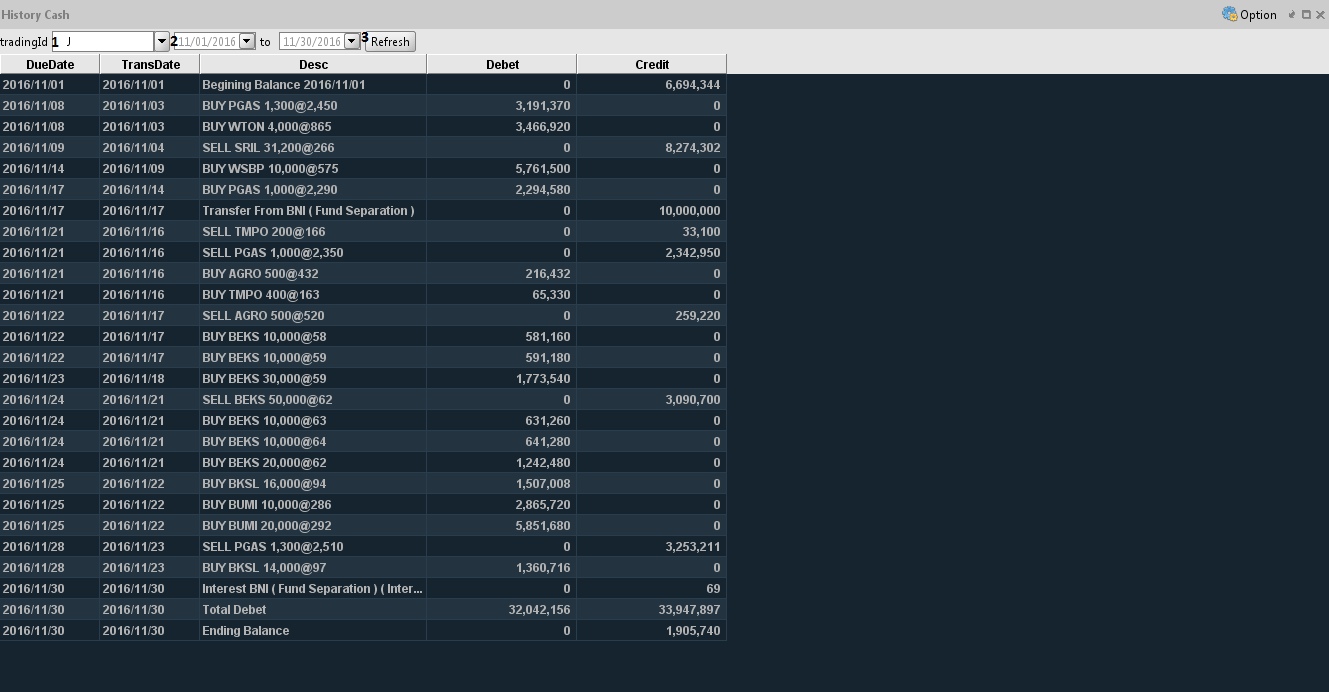
Cara Mengecek History Stock dan History Cash

Terkadang ingin mengecek saham apa saja yang telah dibeli atau dijual, begitu juga jika ingin tahu deviden yang dibagi perusahaan si A dan si B yang telah ditransfer ke RDI dapat berapa saja harus menunggu kiriman SOA (Statement of Acccount) di bulan depan. Itu terlalu lama. 

Di esmart versi desktop sudah tersedia menu untuk mengecek kedua contoh di atas. Berikut penjelasan lengkapnya,

History Stock Trade
buka menu account > history stock trade

Langkah-langkahnya:
1. isi trading id.
2. isi stock, jika ingin tahu transaksi saham tertentu atau kosongkan untuk melihat seluruh transaksi.
3. pilih dari tanggal berapa transaksi yang ingin dilihat. Maksimal sampai 100 hari terakhir saja.
4. klik reload.

History Stock Trade

History Cash
buka menu account > history cash

Langkah-langkahnya:
1. isi trading id.
2. pilih dari tanggal berapa masuk keluar dana yang ingin dilihat. Maksimal sampai 100 hari terakhir saja.
3. klik refresh.

History Cash


---
Apabila ada kendala, silahkan kontak ke gi.balikpapan@bnisekuritas.co.id atau 082159568335

Tuesday, January 10, 2017

Rekomendasi Saham Harian, Hasil Riset, dan News

Setiap pagi sebelum market buka, nasabah akan dikirim email dari tim riset BNI Sekuritas yang berisi riset harian beserta rekomendasi saham termasuk analisa teknikal, riset mingguan, riset emiten tertentu, dan lain-lain. Namun, jika tidak pernah dikirim email tersebut bisa kontak sales atau bisa juga dengan:
1. buka www.bnisekuritas.co.id
2. klik tulisan riset (di lingkaran merah)
3. silahkan pilih mau lihat daily technical analysis atau daily report.


Lalu, jika ingin mengetahui informasi berita tentang saham tertentu bisa cek di esmart. Berikut langkah-langkahnya:
1. buka news & info > news & research
2. isi di dalam lingkaran merah kode sahamnya. Lihat gambar dibawah ini.


---
Apabila ada kendala, silahkan kontak ke gi.balikpapan@bnisekuritas.co.id atau 082159568335

Cara Membuat Trial Account Esmart/BIONS

Sambil menunggu user id dan password dikirim oleh CS pusat, setelah selesai instal esmart / BIONS bisa menggunakan trial account untuk bisa melihat market info dan menu-menu yang ada di esmart / BIONS. Berikut langkah-langkahnya:
1. isi form trial account <<disini>>
2. lalu klik submit
3. tunggu SMS masuk yang berisi user id dan password trial. Berlaku selama 15 hari.


---
Apabila ada kendala, silahkan kontak ke gi.balikpapan@bnisekuritas.co.id atau 082159568335

Monday, January 9, 2017

Cara Beli dan Jual Saham di Esmart Versi Desktop (Video Android & BIONS)

Setelah input login trading (transaction > login trading),
tekan entry buy untuk beli (transaction > entry buy), shortcut tekan F2.
Dan tekan entry sell untuk jual (transaction > entry sell), shortcut tekan F12.

Dibawah ini berisi penjelasan cara beli saham, untuk jual saham langkah-langkahnya sama saja hanya beda warna. Mohon diperhatikan, untuk beli warnanya merah, sedangkan jual warnanya hijau. Berikut langkah-langkah beli saham:
1. isi kode saham yang ingin dibeli di kotak stock.
2. isi harga saham yang ingin dibeli di kotak price.
3. isi jumlah lot yang ingin dibeli di kotak lot.
4. isi trading id.
5. klik send.
6. muncul menu konfirmasi pembelian, lalu klik Yes.

Menu Buy Order

Setelah input buy order, segera lihat di menu order list untuk mengecek status order, seperti pada gambar di bawah ini. Untuk mengetahui arti status order bisa baca <<disini>>.

Pada gambar menu buy order, ada bagian yang dilingkari warna merah. Jika di klik akan muncul bagian yang ada di dalam kotak merah. Isinya adalah status jumlah lot yang dimiliki. Lalu ada yang dilingkari warna biru. Jika di klik akan muncul bagian yang ada di dalam kotak biru. Isinya adalah status dana yang tersedia. Kedua bagian yang dilingkari tujuannya agar tidak bolak-balik menutup dan membuka menu portfolio (account > portfolio).

menu order list dan trade list
Untuk mengubah status order yang sudah open menjadi withdraw (membatalkan order) atau amend (mengubah harga tanpa membatalkan order) lihat yang dilingkari warna merah. Caranya, pilih order yang ingin diubah lalu pilih perintah. Setelah berhasil status akan berubah.

Cara lain bisa dengan klik kanan di mouse lalu pilih withdraw atau amend. Ingat, yang bisa diubah adalah status yang masih open.


---
Apabila ada kendala, silahkan kontak ke gi.balikpapan@bnisekuritas.co.id atau 082159568335