Wednesday, June 6, 2018

Cara Melihat Antrian Order di Order Book

Cara melihat antrian order di order book sampai saat ini baru bisa dilakukan di esmart versi desktop dan status ordernya masih open. Tujuannya ingin tahu berapa banyak antrian order yang ada di depan.

Langkah-langkahnya:
1. buka menu order list, lalu ingat jam order dan 4 digit angka di belakang menu Exchg Id (kotak kuning).
    Yaitu: jam order 14:31:32, dan 5406.
Order List
2. buka menu order book, kursor diarahkan ke lot harga yang dipasang lalu di klik (kotak ungu).
Order Book
3. Lalu akan muncul menu Open Order, lihat ke bawah cari jam dan kode Exchg Id yang sama di langkah nomor 1. Ketika
    sudah ditemukan lihat kotak merah atas, yang artinya antrian di nomor 21 dan lot di depan ada 592 lot.
Open Order
---
Apabila ada kendala, silahkan kontak ke gi.balikpapan@bnisekuritas.co.id atau 082159568335

Wednesday, January 3, 2018

Cara Reset Password dan PIN Trading Esmart

Pastikan nomor handphone dan alamat email yang telah terdaftar pada sistem BNI Sekuritas masih aktif.

Langkah-langkahnya:
1. kunjungi website BNI Sekuritas https://www.bnisekuritas.co.id/ atau klik toolbars "Forgot Password" pada semua device
    aplikasi online trading milik BNI Sekuritas.
di website www.bnisekuritas.co.id

esmart desktop

esmart android

esmart web
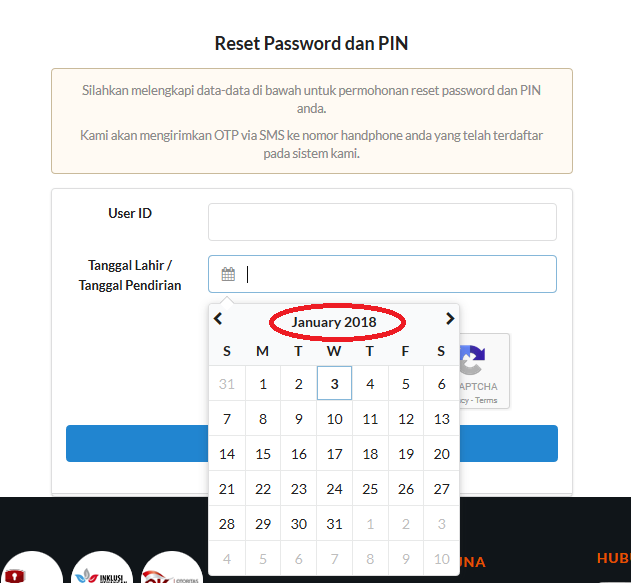
2. Masukkan UserID (Customer ID) dan tanggal lahir (untuk nasabah perorangan) atau tanggal pendirian (untuk nasabah
    perusahaan) pada halaman pengaturan ulang password (reset password page).


    Perhatian:
    untuk ganti tahun kelahiran atau pendirian klik area yang dilingkari merah.
1. klik bulan tahun "January 2018"
2. klik 2018
3. klik panah ke kiri untuk mencari tahun yang diinginkan

3. Klik "I'm not a robot". Jika diminta memilih gambar, pastikan pilih seluruh gambar yang sesuai (bisa lebih dari 1
    gambar).
4. Kemudian klik Submit.
5. Sistem akan mengirimkan SMS yang berisi 6 digit OTP (One Time Password) ke nomor handphone nasabah yang telah
    terdaftar pada sistem BNI Sekuritas. Isi SMS sebagai berikut:
    Dear Customer,
    Your One Time Password (OTP) to Reset Password and PIN is 999999.
    Valid for 10 mins.
6. Masukkan 6 digit OTP tersebut pada isian yang diminta, lalu klik Submit OTP.
    Perhatian:
    umur OTP hanya 10 menit. Setelah lebih dari 10 menit, maka OTP tersebut sudah tidak valid. Anda perlu mengulang
    kembali proses nomor 1-5 di atas untuk mendapatkan OTP terbaru.

Klik Submit OTP

7. Sistem akan memvalidasi 6 digit OTP yang dimasukkan. Jika valid, sistem akan mengirimkan password dan PIN baru ke
    email nasabah yang telah terdaftar pada sistem BNI Sekuritas.

---
Apabila ada kendala, silahkan kontak ke gi.balikpapan@bnisekuritas.co.id atau 082159568335

Thursday, October 12, 2017

Cara Mendaftar Menjadi Nasabah BNI Sekuritas

Silahkan datang ke kantor kami yang beralamat di:

Jalan MT. Haryono No.71 RT.01
Kelurahan Damai Baru, Kecamatan Balikpapan Selatan
Kota Balikpapan, Kalimantan Timur
(Depan Kantor Catatan Sipil)
Telp: 0542-877157 atau 0821 5956 8335

dengan membawa fotokopi KTP, NPWP, buku tabungan halaman pertama, dan 2 materai Rp6000.


Kantor BNI Sekuritas Balikpapan

Tuesday, May 23, 2017

Cara Melihat Daftar Kode Saham dan Indeks di Esmart

Saat ini perusahaan yang sudah tercatat di bursa efek Indonesia ada lebih dari 500 perusahaan. Tentunya bagi yang masih awam akan bingung. Nah, di esmart ada menu yang akan membantu Anda untuk melihat kode saham perusahaan tertentu dan daftar indeks.

Buka menu market > stock list
- all sector, bila di klik akan muncul pilihan sektor tertentu.
- all subsector, bila di klik akan muncul pilihan sub sektor tertentu.
- all indices, berisi pilihan indeks tertentu. misalnya indeks LQ45, ISSI, Kompas100, dll.
- Reset, untuk mengembalikan tampilan seluruh saham yang terdaftar.

menu stock list
Jika ingin melihat beserta posisi harganya, buka menu quote > stock price summary
di menu ini tidak terlihat langsung nama perusahaannya, namun jika kursor diarahkan ke kode saham lalu ditahan maka akan muncul nama perusahaan kode tersebut.

menu stock price summary

---
Apabila ada kendala, silahkan kontak ke gi.balikpapan@bnisekuritas.co.id atau 082159568335

Monday, April 17, 2017

Cara Tebus HMETD/Right/Waran di Esmart dan BIONS

Saat ini untuk menebus HMETD/right/waran bisa langsung input di esmart, dengan cara input login trading terlebih dahulu lalu klik account > entry HMETD.

Menu Entry HMETD


Langkah-langkah di menu entry HMETD:
1. isi trading id.
2. isi stock, contoh PPRO-R.
3. klik refresh.
4. centang kotak kecil disebelah exercise price.
5. isi exercise vol, ini dalam satuan lembar.
    Perhatikan jumlah lembar di port. available, tercantum berhak tebus sebanyak 7.829 lembar. Jika ingin di
    masa mendatang biar gampang menjualnya, bisa tebus sebagian misalnya 7.800 lembar saja.
6. isi password trading.
7. klik save.

Menu HMETD Request List

Setelah selesai input di menu entry HMETD, lalu lihat di menu HMETD Request List (account > HMETD Request List) untuk mengecek status tebusnya.

Cara tebus di BIONS

Untuk cara tebus HMETD/right/waran di BIONS, klik seluruh menu 4 titik di kanan atas lalu klik exercise form.

Langkah-langkahnya:
1. isi stock, contoh SBMA-W
2. isi exercise volume, ini dalam satuan lembar.
    Perhatikan jumlah lembar di port. available, disarankan kalau mau tebus genap satuan lot bukan odd lot. Jika ingin di
    masa mendatang biar gampang menjualnya.
3. isi trading pin
4. centang kotak kecil
5. klik send

Exercise Form di BIONS


Catatan:
exercise val nilainya tidak lebih besar dari cash on hand dan outstanding.

---
Apabila ada kendala, silahkan kontak ke gi.balikpapan@bnisekuritas.co.id atau 082159568335

Monday, January 30, 2017

Automatic Order Booking by Time (Pengganti Temporary)

menu ini masih soft launching, dan sifatnya trial
---------------------------------------------------------------------------

Contoh, saat ini di sesi 1 harga BRMS 134, nanti sesi 2 open saya akan beli BRMS di harga 120

Langkah-langkahnya (perhatikan juga gambar automatic order booking by time di bawah):
buka menu transaction > entry automatic order
1. stock, isi kode saham.
2. condition, pilih booking by time.
3. pilih session 2.
4. pilih use entry price.
5. pilih buy.
6. isi harga yang ingin dibeli 120.
7. isi jumlah lot yang ingin dibeli.
8. setting tanggal perintah ini akan dijalankan
9. pilih send as order.
automatic order booking by time
Catatan:
Di nomor 3 ada beberapa pilihan, yaitu:
   ● Custom (HH:mm:ss), artinya bebas untuk menentukan di jam berapa order akan dijalankan.
   ● Pre-Opening, artinya order akan dijalankan ketika pre-opening (08:45:00) buka. Ingat, hanya bisa di
      saham yang terdaftar di masa pre-opening saja.
   ● Session 1, artinya order akan dijalankan ketika session 1 (09:00:00) buka.
   ● Session 2, artinya order akan dijalankan ketika session 2 (13:30:00 di hari Senin-Kamis atau 14:00:00 di
      hari Jumat) buka.

Setelah selesai input, segera cek di menu automatic order list (transaction > automatic order list). Jika statusnya queuing berarti perintah sudah benar dan tinggal menunggu kondisi yang sudah ditentukan tercapai.
menu automatic order list
Ada 4 jenis status di menu ini yaitu:
1. queuing, posisi memantau hingga kondisi tercapai.
2. executed, kondisi sudah tercapai dan masuk ke menu order list.
3. reject, perintah salah. Coba di cek kembali.
4. cancelled, perintah dibatalkan.

Membatalkan Automatic Order
Dari Automatic Order List ini user dapat melakukan cancel automatic trading dengan melakukan klik kanan pada order atau klik Button cancel pada kanan atas list. Hanya data yang berstatus request dan queing saja yang boleh dilakukan cancel.
menu automatic order list

---
Apabila ada kendala, silahkan kontak ke gi.balikpapan@bnisekuritas.co.id atau 082159568335

Wednesday, January 25, 2017

Automatic Order Stoploss

menu ini masih soft launching, dan sifatnya trial
---------------------------------------------------------------------------

Contoh, saat ini harga BNLI 710 dan saya akan jual BNLI jika harga turun ke 680

Langkah-langkahnya (perhatikan juga gambar automatic order stoploss di bawah):
buka menu transaction > entry automatic order
1. stock, isi kode saham.
2. condition, pilih booking by price.
3. pilih last price.
4. pilih <=
5. isi harga kondisi 680 (harga disini adalah acuan yang ditentukan sebagai kondisi tercapai).
6. pilih sell.
7. isi harga yang ingin dijual 680 (harga disini adalah harga order yang dikirim ke bursa).
8. isi jumlah lot yang ingin dijual.
9. setting tanggal perintah ini akan dijalankan. Saran saya pilih sampai akhir bulan, maksimal sampai 30 hari
    ke depan.
10. pilih send as order.

Catatan:
Setelah isi harga nomor 5, secara default pada nomor 7 akan mengikuti harga yang diisi di nomor 5. Namun di nomor 7 harga bisa diganti misalnya 675 atau 670, maupun yang lain sesuai trading plan yang telah dibuat.

automatic order stoploss
Setelah selesai input, segera cek di menu automatic order list (transaction > automatic order list). Jika statusnya queuing berarti perintah sudah benar dan tinggal menunggu kondisi yang sudah ditentukan tercapai.

menu automatic order list
Jika dibaca kalimat itu seperti memberi perintah ke broker "Jika BNLI harganya turun sampai sentuh 680 atau lebih, jual sebanyak 2 lot di harga 680 ya. Pantau terus sampai 31 Januari 2017".

Ada 4 jenis status di menu ini yaitu:
1. queuing, posisi memantau hingga kondisi tercapai.
2. executed, kondisi sudah tercapai dan masuk ke menu order list.
3. reject, perintah salah. Coba di cek kembali.
4. cancelled, perintah dibatalkan.

Automatic order ini berlaku selama sesi 1 dan sesi 2. Ketika masa pra-opening, dan pra-closing tidak berlaku.

Membatalkan Automatic Order
Dari Automatic Order List ini user dapat melakukan cancel automatic trading dengan melakukan klik kanan pada order atau klik Button cancel pada kanan atas list. Hanya data yang berstatus request dan queing saja yang boleh dilakukan cancel.
menu automatic order list

---
Apabila ada kendala, silahkan kontak ke gi.balikpapan@bnisekuritas.co.id atau 082159568335